PDF水印全攻略:从入门到进阶,90%的人都忽略的关键细节
PDF水印终极指南:从基础操作到高阶玩法,90%的人都忽略了这些细节
为什么你的PDF水印总是不专业?
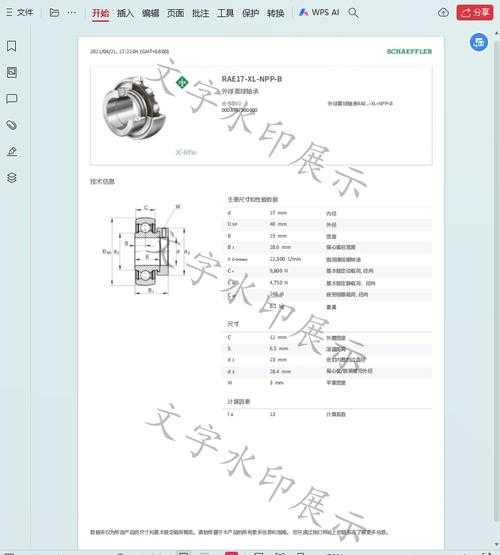
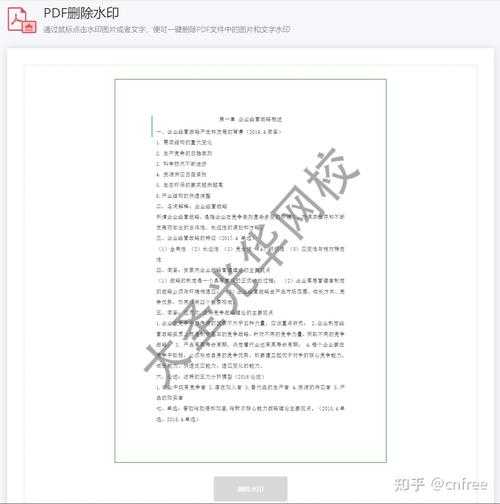
上周市场部小王找我帮忙,他给客户发的报价单PDF居然被截图盗用了!给PDF添加水印看似简单,但很多人只是随便加个文字,结果既影响阅读又起不到保护作用。今天我们就来深入探讨怎么给PDF打水印这个看似简单却暗藏玄机的操作,我会分享5年实战总结的PDF文档添加水印技巧,包括你可能从未听过的透明水印黑科技。
基础篇:3分钟学会PDF加水印
Windows用户必知的免费方案
如果你是Windows系统用户,其实系统自带的打印功能就能实现PDF文件插入水印:- 用Edge浏览器打开PDF文件
- 点击右上角打印图标
- 选择"Microsoft Print to PDF"虚拟打印机
- 点击"更多设置"→"水印"→"自定义水印"
- 水印位置固定无法调整
- 不支持图片水印
- 字体颜色选项有限
专业工具推荐:Adobe Acrobat
说到PDF文档添加水印的专业选手,Adobe Acrobat绝对是首选:| 功能 | 基础版 | Pro版 |
|---|---|---|
| 批量处理 | ✓ | ✓ |
| 透明度调整 | × | ✓ |
| 动态水印 | × | ✓ |
我经常用它的"批量处理"功能给PDF文件插入水印,特别是需要处理上百份合同时,效率提升10倍不止。
进阶技巧:让水印既美观又安全
透明水印的魔法
去年我们给投资人发的商业计划书就用了这个技巧:- 在PS中制作半透明logo
- 保存为PNG格式
- 在Acrobat中选择"工具"→"编辑PDF"→"水印"→"添加"
- 将不透明度设为15%-20%
动态水印黑科技
财务部的张姐最近在问:怎么给PDF打水印才能防止内部文件泄露?我的方案是:- 使用Python+PyPDF2库自动生成带用户ID的水印
- 设置不同部门使用不同水印模板
- 添加隐形数字水印(需要专业软件)
避坑指南:5个血泪教训
水印太显眼影响阅读
建议将PDF文档添加水印的透明度控制在30%以下,文字颜色优先选用浅灰而非纯黑。重要信息被水印遮盖
在给多页PDF加水印时,务必检查:- 合同签名区域
- 数据表格
- 二维码/条形码
打印后水印消失
这个问题我遇到过3次!解决方法:在Acrobat的"水印"设置中勾选"在打印文档上方显示"。
终极方案:根据场景选择工具
日常办公推荐
Windows系统用户可以用:- Smallpdf(在线工具)
- Foxit PDF Editor(国产神器)
- WPS PDF(适合轻度使用)
企业级解决方案
需要批量处理PDF文件插入水印时,建议考虑:- Adobe Acrobat Batch Processing
- PDFelement企业版
- 自定义开发脚本
写在最后:水印不是万能的
虽然我们详细讲解了怎么给PDF打水印的各种方法,但要记住:PDF文档添加水印只是信息防护的一环,重要文件还应该:
- 设置打开密码
- 限制编辑权限
- 使用DRM保护
如果你有更酷的PDF文件插入水印方法,欢迎在评论区分享~