金山PDF图片转PDF:职场人必备的高效文档处理技巧
金山PDF图片转PDF:职场人必备的高效文档处理技巧
为什么你的图片转PDF总是不尽如人意?
上周市场部的小张找我吐槽,他花了两小时用手机拍了20多张产品图,结果转换后的PDF要么顺序错乱,要么清晰度惨不忍睹。这其实是个典型的职场痛点——很多人不知道,金山PDF的图片转PDF功能藏着三个鲜为人知的专业级设置。
▍基础操作:三步完成图片转PDF
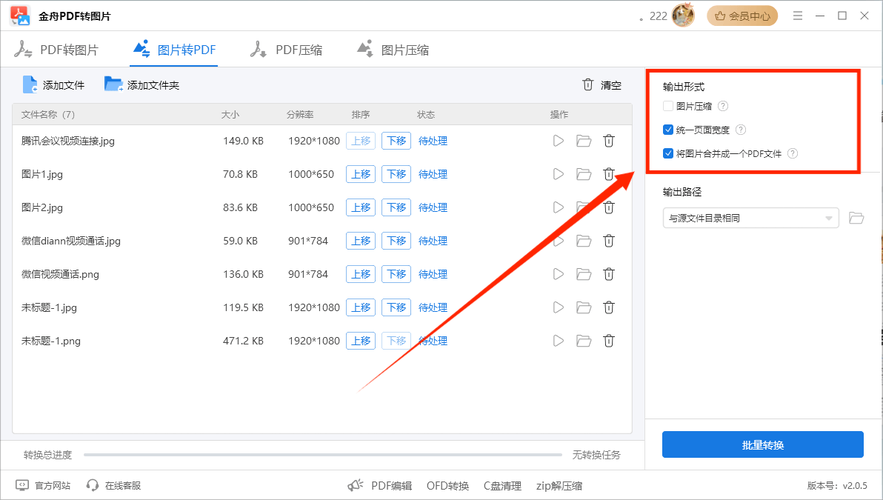
1. 打开金山PDF后点击"文件"-"创建"-"从图片创建PDF"2. 按住Ctrl键多选图片(支持JPG/PNG/BMP等格式)
3. 在弹出窗口调整页面方向和边距设置后导出
注意:Windows系统用户在这里有个隐藏优势——可以直接拖拽资源管理器中的图片到软件界面,比Mac版的右键操作更高效。
进阶技巧:这些参数决定了专业度
1. 分辨率设置(90%的人会忽略)
在"高级设置"里有个DPI调节选项:- 普通文档:150dpi(兼顾文件大小和清晰度)
- 设计稿输出:300dpi(适合印刷级需求)
- 网页展示:72dpi(最小文件体积)
2. 智能排序的妙用
当你有上百张图片需要转换时:- 在文件夹中按"修改日期"排序
- 全选后拖入金山PDF
- 勾选"保持原始顺序"选项
企业级解决方案:批量处理秘籍
▍定时自动转换(IT管理员必看)
通过Windows任务计划程序+金山PDF命令行,可以实现:| 场景 | 命令示例 |
|---|---|
| 每日凌晨转换扫描件 | KingsoftPDF.exe /convert "D:\scan\*.jpg" /output "D:\pdf\合同.pdf" |
| 监控文件夹自动转换 | 搭配PowerShell的FileSystemWatcher |
▍云协作场景下的特殊处理
当需要把金山PDF图片转PDF后的文件共享给团队时:- 启用"优化网络查看"选项(减小文件体积)
- 添加数字签名(防止传输中被篡改)
- 设置打开密码(敏感文件必备)
避坑指南:5年经验总结
这些雷区我帮你踩过了
1. 字体丢失问题:转换含文字的图片时,记得勾选"嵌入系统字体"2. 颜色失真:处理产品图时要关闭"灰度转换"选项
3. 文件异常变大:检查是否误开了"保留图层信息"
终极建议:什么时候该换专业工具?
虽然金山PDF图片转PDF功能能满足90%的日常需求,但遇到这些情况建议换专业软件:- 需要OCR识别扫描件文字
- 处理300页以上的大型文档
- 要求CMYK印刷色彩模式
下次当你需要将图片转为PDF时,不妨试试这些技巧。如果遇到特别棘手的情况,欢迎在评论区留言,我会把15年积累的文档处理经验都分享给你!