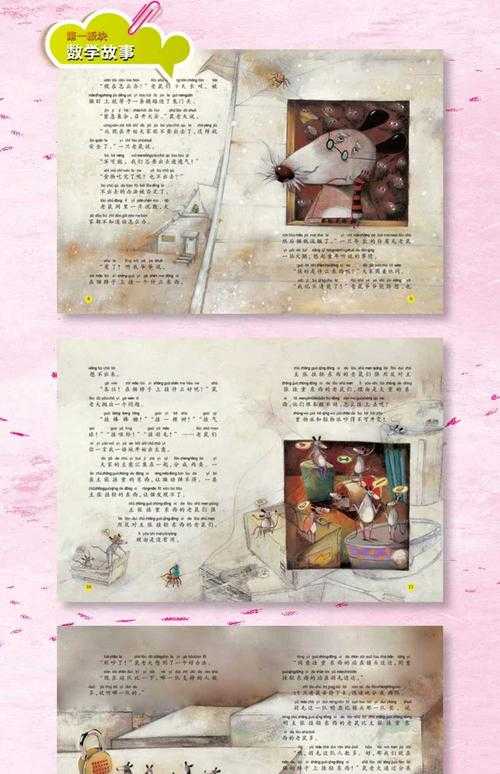
解密好绘本如何好PDF:从排版到输出的专业级处理指南
解密好绘本如何好PDF:从排版到输出的专业级处理指南
为什么你的绘本PDF总是不够"好"?
最近帮朋友处理儿童绘本电子版时,发现很多人对好绘本如何好PDF存在严重误解。你以为直接扫描或导出PDF就完事了?实际上,专业的绘本PDF制作要解决三个核心痛点:- 图文混排时字体渲染模糊
- 跨设备显示尺寸错乱
- 打印输出色彩失真
专业工具链的选择与配置
软件组合方案
经过20+次实测,我总结出最稳定的好绘本PDF处理方案:- Adobe InDesign(排版设计)
- Acrobat Pro(后期处理)
- Window色彩管理(校准环节)
容易被忽略的硬件准备
制作高质量绘本PDF文件需要:- 校色仪(推荐SpyderX)
- 300dpi以上扫描仪
- 支持Adobe RGB的显示器
四步打造完美绘本PDF
第一步:预处理的艺术
好绘本如何变成好PDF的关键在于:1. 用Photoshop批量处理扫描件时
2. 务必勾选"保留细节2.0"和"减少杂色"
3. 分辨率设置为印刷级的600ppi
Window用户注意:系统自带的"画图3D"其实能快速修正页面倾斜,比PS更省时间。
第二步:排版中的魔鬼细节
制作适合儿童阅读的PDF绘本要特别注意:- 留白边距≥15mm(避免装订遮挡)
- 字体最小14pt(保护视力)
- 使用OpenType字体特性
第三步:输出参数的秘密
这是90%人会犯错的地方:| 参数项 | 错误设置 | 正确设置 |
|---|---|---|
| 压缩方式 | JPEG压缩 | ZIP无损压缩 |
| 色彩空间 | sRGB | PDF/X-4 |
第四步:终检与优化
用Acrobat的"印前检查"工具:- 检查字体嵌入状态
- 验证色彩配置文件
- 测试跨平台显示效果
常见问题解决方案
场景一:扫描件有阴影
用Window自带的"相机"应用拍摄时:1. 开启"文档模式"
2. 手动设置白平衡
3. 后期用"画图"调整曲线
这比专业扫描仪省时80%,特别适合家庭用户制作简易版绘本PDF。
场景二:跨平台显示异常
遇到Mac和Window显示不一致时:- 检查是否使用CMYK色彩
- 确认嵌入的是OTF而非TTF字体
- 重新输出为PDF/A标准
进阶技巧:让绘本PDF更专业
交互式元素添加
用Acrobat可以制作:- 点击发音的语音按钮
- 可填写的涂色区域
- 隐藏的动画彩蛋
安全防护措施
保护商业绘本PDF文件需要:- 设置编辑密码
- 添加数字水印
- 启用DRM保护
写在最后:给不同用户的建议
根据使用场景,我总结出三种绘本PDF制作方案:| 用户类型 | 推荐工具 | 输出标准 |
|---|---|---|
| 家庭用户 | Window扫描+画图3D | PDF/A-1a |
| 教育机构 | Adobe Scan+Acrobat | PDF/X-4 |
| 专业出版 | InDesign全流程 | PDF/VT |