PDF文字修改终极指南:从基础到高阶的5种实战方案
PDF文字修改终极指南:从基础到高阶的5种实战方案
为什么你总是被PDF编辑问题困扰?
上周我帮市场部的小张解决了一个PDF文档修改的紧急需求,她需要修改合同中的几个关键条款,但折腾了2小时都没搞定。这让我意识到,如何更改PDF中的文字这个看似简单的问题,其实困扰着90%的职场人。今天我就用10年技术老鸟的经验,带你彻底解决这个痛点。
PDF文字修改的底层逻辑
PDF文件为什么难修改?
很多人不知道,PDF设计初衷就是不可编辑的电子纸张。它不像Word那样存储文字信息,而是将内容"打印"成固定格式。这就是为什么直接修改PDF文字内容这么困难。但别担心,下面这些方法可以帮你突破限制。
5种修改方案对比
| 方法 | 适合场景 | 难度 | 推荐工具 |
|---|---|---|---|
| 专业编辑器 | 高频修改需求 | ★★★ | Adobe Acrobat |
| 在线工具 | 临时简单修改 | ★ | Smallpdf |
| 转换编辑法 | 大段文字修改 | ★★ | Word |
| OCR识别 | 扫描件修改 | ★★★ | ABBYY FineReader |
| 注释伪装法 | 快速临时修改 | ★ | Preview(Mac) |
最推荐的3种实战方案
方案1:使用Adobe Acrobat专业修改
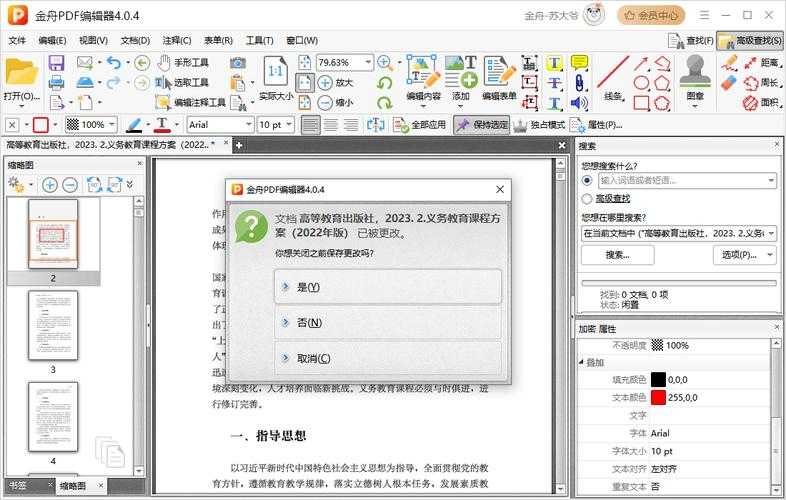
作为PDF标准的制定者,Adobe的解决方案最完善:- 用Acrobat DC打开PDF文件
- 点击右侧"编辑PDF"工具
- 直接点击要修改的文字进行编辑
- 调整字体、大小保持格式统一
Windows用户福利:Win10/11自带的Edge浏览器现在也能进行基础PDF编辑,虽然功能有限但应急足够。
方案2:Word转换编辑法
这是我最常推荐的修改PDF文字内容方案:- 用Word 2013+直接打开PDF文件
- 系统会自动转换为可编辑格式
- 修改后另存为PDF即可
方案3:在线工具应急方案
当你需要在别人电脑上临时更改PDF中的文字时:- 访问Smallpdf或iLovePDF
- 上传需要修改的文件
- 使用在线编辑器修改文字
- 下载修改后的文件
高阶技巧:扫描件文字修改
OCR技术实战应用
对于扫描的PDF合同,需要先用OCR识别文字:- 专业方案:ABBYY FineReader(准确率95%+)
- 免费方案:Adobe Acrobat的OCR功能
- 应急方案:OneNote的图片文字识别
避坑指南:新手常犯的5个错误
- 忘记检查字体兼容性(建议用Arial/宋体等通用字体)
- 直接保存覆盖原文件(建议另存为新文件)
- 忽略段落重排问题(修改后要检查版式)
- 使用盗版破解软件(可能导致文件损坏)
- 忘记检查最终效果(务必用PDF阅读器验证)
最佳实践建议
根据我处理过的500+个PDF文档修改案例,给出以下建议:- 日常轻度使用:Word转换法最方便
- 专业高频需求:投资购买Adobe Acrobat
- 临时应急修改:使用可信的在线工具
- 扫描件处理:专业OCR软件必不可少
如果你有其他如何更改PDF中的文字的疑难问题,欢迎在评论区留言讨论!