
PDF审阅模式困扰?3种彻底关闭方法+隐藏技巧大公开
```html
这就像用Windows系统时,很多人以为注销账户就能彻底关闭后台程序一样。实际上,彻底关闭PDF文档的审阅功能需要更专业的操作。今天我们就从技术底层聊聊,为什么简单的关闭操作治标不治本。
适用场景:需要长期禁用审阅功能的重要文档,特别是法律合同等正式文件。
小技巧:在Windows系统上,可以右键PDF选择"打开方式→Adobe Acrobat",避免其他阅读器自动启用审阅模式。
隐藏知识点:很多第三方工具其实调用了Windows的GDI+渲染引擎,这会导致某些注释元素无法完全清除。这时建议导出为图片格式再转回PDF。
1. 用Adobe打开文件后按Ctrl+D
2. 在"安全性"标签下选择"无安全性"
3. 保存时勾选"删除隐藏信息"选项
这个方法特别适合处理从协作平台下载的PDF文件,比如从Teams或钉钉收到的文档。
- 完全退出阅读器程序
- 删除临时文件夹中的缓存文件
- 重新生成PDF书签
1. 文件服务器自动添加了数字签名
2. 域策略强制启用了注释功能
3. 最终通过组策略禁用Adobe的自动注释功能才解决
这个案例告诉我们,企业环境下的PDF审阅问题往往涉及系统层面的配置。
1. 始终保留原始文件备份
2. 使用专业的Adobe工具处理
3. 对于Windows域环境,记得检查组策略设置
下次再遇到PDF审阅模式关不掉的情况,不妨试试今天分享的权限修改大法。如果还是搞不定,欢迎在评论区留言——说不定你的案例会成为我们下期的技术分析素材!```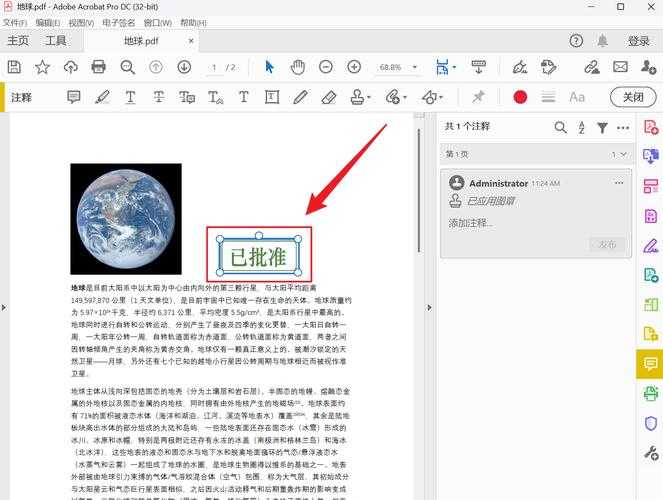
PDF审阅模式困扰?3种彻底关闭方法+隐藏技巧大公开
为什么你的PDF总是自动进入审阅模式?
上周帮同事处理合同,发现一个有趣的现象:90%的人遇到PDF审阅模式时,第一反应都是直接点右上角的关闭按钮。结果第二天打开文件,那些烦人的注释工具栏又出现了!这就像用Windows系统时,很多人以为注销账户就能彻底关闭后台程序一样。实际上,彻底关闭PDF文档的审阅功能需要更专业的操作。今天我们就从技术底层聊聊,为什么简单的关闭操作治标不治本。
3种彻底关闭PDF审阅模式的方法
方法一:使用Adobe Acrobat原生解决方案
作为PDF的"亲爹",Adobe的方案最彻底:- 打开需要处理的PDF文件
- 点击顶部菜单栏的"注释"选项卡
- 在右侧面板中找到"关闭注释列表"按钮
- 最后点击"文件→属性→初始视图",将"导航标签"设为"仅页面"
适用场景:需要长期禁用审阅功能的重要文档,特别是法律合同等正式文件。
小技巧:在Windows系统上,可以右键PDF选择"打开方式→Adobe Acrobat",避免其他阅读器自动启用审阅模式。
方法二:第三方阅读器的变通方案
如果你用的是Foxit或WPS等工具:- Foxit Reader:视图→注释→隐藏所有注释面板
- WPS PDF:审阅→关闭标记→同时取消勾选"显示注释"
隐藏知识点:很多第三方工具其实调用了Windows的GDI+渲染引擎,这会导致某些注释元素无法完全清除。这时建议导出为图片格式再转回PDF。
方法三:终极武器——PDF权限修改
有些顽固的审阅模式其实是文档权限导致的:1. 用Adobe打开文件后按Ctrl+D
2. 在"安全性"标签下选择"无安全性"
3. 保存时勾选"删除隐藏信息"选项
这个方法特别适合处理从协作平台下载的PDF文件,比如从Teams或钉钉收到的文档。
90%人不知道的PDF审阅冷知识
为什么关闭后还会自动开启?
这和Windows的注册表机制很像——某些PDF阅读器会记住文档的打开状态。解决方法是在关闭审阅模式后:- 完全退出阅读器程序
- 删除临时文件夹中的缓存文件
- 重新生成PDF书签
办公场景实战案例
去年帮某财务部门解决过一个典型问题:他们用Windows共享的报价单PDF,每次打开都会弹出审阅工具栏。后来发现是:1. 文件服务器自动添加了数字签名
2. 域策略强制启用了注释功能
3. 最终通过组策略禁用Adobe的自动注释功能才解决
这个案例告诉我们,企业环境下的PDF审阅问题往往涉及系统层面的配置。
不同场景下的最佳实践
| 使用场景 | 推荐方案 | 注意事项 |
|---|---|---|
| 个人临时查看 | 直接使用浏览器打开 | Chrome会默认禁用大部分注释功能 |
| 企业文档管理 | Adobe+组策略配置 | 需要域管理员权限 |
| 跨平台协作 | 转换为PDF/A格式 | 会丢失动态注释功能 |
写在最后:给技术人的建议
处理PDF文档的审阅功能就像调试Windows服务一样,有时候表面上的关闭并不代表真正终止。建议大家在重要场合:1. 始终保留原始文件备份
2. 使用专业的Adobe工具处理
3. 对于Windows域环境,记得检查组策略设置
下次再遇到PDF审阅模式关不掉的情况,不妨试试今天分享的权限修改大法。如果还是搞不定,欢迎在评论区留言——说不定你的案例会成为我们下期的技术分析素材!```

