Excel表格转PDF的5种高效方法:从基础操作到进阶技巧全解析
Excel表格转PDF的5种高效方法:从基础操作到进阶技巧全解析
为什么你的表格转PDF总是出问题?
上周市场部的小张急匆匆找到我,说他的Excel表格转PDF后格式全乱了,差点耽误了重要的投标文件。你是不是也遇到过类似情况?表格如何转变pdf看似简单,但隐藏着不少坑。今天我就结合10年办公软件使用经验,分享5种实用方法,帮你彻底解决这个痛点。
方法一:Excel内置导出功能(最适合新手)
基础操作步骤
1. 打开你的Excel文件2. 点击"文件"→"导出"→"创建PDF/XPS"
3. 选择保存位置和文件名
4. 点击"发布"完成转换
你可能忽略的3个细节
- 页面设置很重要:转换前务必检查"页面布局",确保所有内容都在打印区域内
- 勾选"优化标准"选项可以减小PDF文件体积
- Windows系统自带的Microsoft Print to PDF虚拟打印机效果最佳
方法二:使用Windows虚拟打印机(最通用方案)
作为Windows用户,你可能不知道系统自带了一个强大的转换工具:- 在Excel中按Ctrl+P调出打印界面
- 打印机选择"Microsoft Print to PDF"
- 调整页面设置后点击"打印"
- 选择保存位置即可生成PDF
为什么我推荐这个方法?
- 不需要安装任何额外软件- 适用于所有Windows应用程序
- 转换质量稳定可靠
方法三:专业PDF工具转换(最适合批量处理)
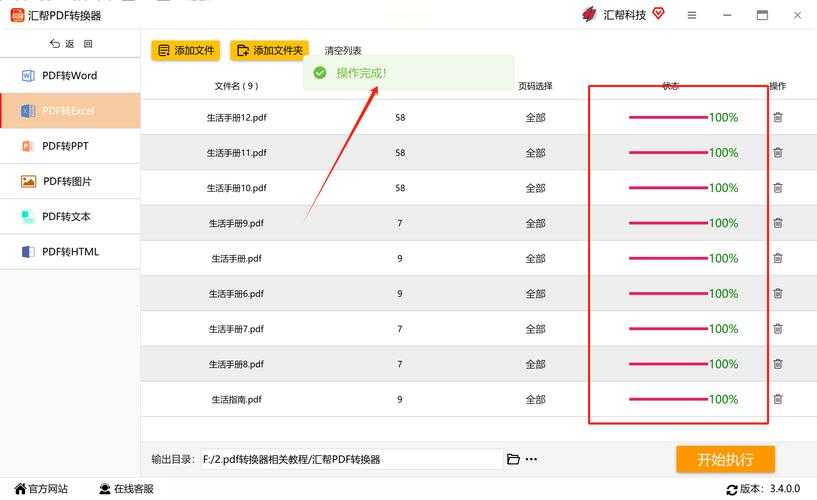
如果你经常需要将多个Excel表格转PDF,可以考虑以下专业工具:| 工具名称 | 优势 | 适用场景 |
|---|---|---|
| Adobe Acrobat | 转换质量最高 | 专业文档处理 |
| WPS Office | 国产软件更符合中文习惯 | 日常办公 |
方法四:在线转换工具(最便捷方案)
当你临时需要在手机或别人的电脑上转换文件时,这些在线工具特别实用:- Smallpdf.com - 界面简洁,转换速度快
- ilovepdf.com - 支持批量转换
- Zamzar.com - 支持多种格式互转
使用在线工具的注意事项
- 敏感文件不建议使用在线工具- 大文件转换可能较慢
- 注意网站的HTTPS安全标识
方法五:VBA宏自动转换(最适合技术人员)
如果你懂一点VBA编程,可以创建自动转换脚本:Sub 导出为PDF()ActiveSheet.ExportAsFixedFormat Type:=xlTypePDF, _Filename:="C:\报表.pdf", Quality:=xlQualityStandardEnd Sub
常见问题解决方案
1. 表格转PDF后格式错乱怎么办?
- 检查Excel中的分页预览(视图→分页预览)- 调整列宽和行高使内容适配页面
- 尝试将字体改为常用字体如Arial或宋体
2. 如何保持超链接在PDF中可用?
- 使用专业工具如Adobe Acrobat转换- 或者在转换后使用PDF编辑器重新添加链接
我的终极建议
根据我多年的经验,表格转pdf最稳妥的方法是:1. 先在Excel中调整好所有格式
2. 使用Windows自带的虚拟打印机转换
3. 最后用免费的PDF阅读器检查效果
记住,表格如何转变pdf不是目的,关键是转换后的文件要符合使用需求。下次当你需要将重要表格转为PDF时,不妨试试这些方法,相信一定能帮你省下不少时间!
小技巧:如果你经常需要将Excel表格转PDF发给客户,建议创建一个专用的文件夹模板,包含公司logo和标准格式,这样每次转换都能保持专业统一的形象。