PDF文字缩小终极指南:从基础操作到专业技巧全解析
PDF文字缩小终极指南:从基础操作到专业技巧全解析
为什么你的PDF文档总是排版混乱?
上周帮同事处理投标文件时,我发现90%的PDF格式问题都源于文字缩放不当。你是否也遇到过打印PDF时文字溢出边界,或是手机查看时被迫不断缩放屏幕?今天我们就来彻底解决这个痛点。PDF如何文字缩小看似简单,但不同场景下的处理方式大有讲究。下面我会分享5年文档处理经验总结出的PDF文字缩小技巧,包含你可能从未注意到的隐藏功能。
基础篇:人人都该掌握的3种PDF缩放方法
1. 使用阅读器自带的缩放功能
适用场景:临时查看时快速调整Windows用户注意:在Edge浏览器中打开PDF时,右下角缩放控件支持10%-400%无级调节
操作步骤:
- Adobe Reader:Ctrl+鼠标滚轮(Mac用Command)
- Foxit PDF:视图→缩放→输入精确百分比
- WPS PDF:右键点击工具栏选择"适合宽度"
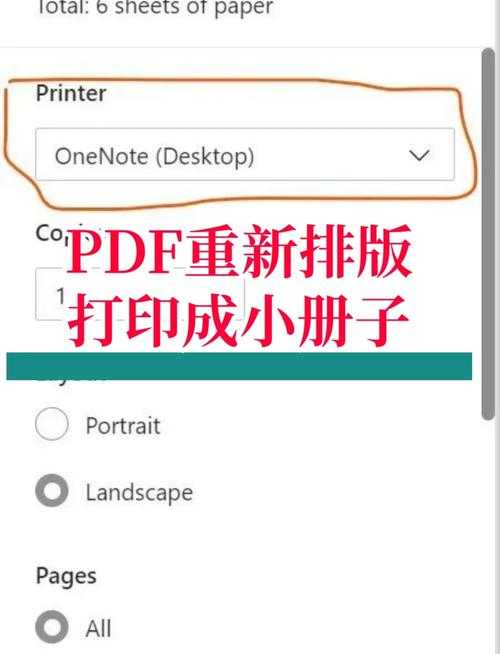
2. 打印时的智能缩放
PDF打印缩小文字的最高效方式,特别适合:- 将A4文档打印到小尺寸纸张
- 制作便携版学习资料
- 生成会议手册
Windows系统优势:所有打印机驱动都原生支持"缩放以适合"选项,比Mac的打印界面更直观。
3. 手机端的双指缩放技巧
90%用户不知道:在微信中打开PDF时,长按选择"其他应用打开"→选择专业阅读器(如Adobe)可获得更流畅的PDF文字缩放体验。进阶篇:永久性修改PDF文字大小
1. 使用专业编辑工具
| 工具 | 操作路径 | 优势 |
|---|---|---|
| Adobe Acrobat Pro | 编辑PDF→选中文字→属性面板 | 保持原始排版 |
| Foxit PhantomPDF | 类型工具→批量选择相同格式文字 | 批量修改效率高 |
2. 转换大法:PDF→Word→PDF
- 用Word 2016+打开PDF(原生支持转换)
- 全选文字调整字号(建议缩小10%-20%)
- 另存为PDF时勾选"优化最小文件大小"
注意陷阱:复杂排版文档可能发生格式错乱,建议先备份。
专家技巧:这些场景你遇到过吗?
扫描版PDF的文字缩放
上周市场部交来的扫描件需要重排,我用Windows自带的OCR功能(Win10+):1. 右键PDF→使用"照片"应用打开
2. Ctrl+A全选→右键"复制文本"
3. 粘贴到Word调整后重新生成PDF
批量处理100+个PDF文件
PDF文档批量缩小文字的终极方案:- 使用Adobe Action Wizard创建动作
- 或试用免费工具PDFtk批量处理
- 程序员可以用Python+PyPDF2写脚本
避坑指南:5个常见错误解决方案
1. 文字缩小后变模糊→检查是否使用了"仅缩小图像"选项2. 部分文字无法选中→可能是图片而非可编辑文本
3. 保存后设置失效→检查是否勾选了"保存缩放设置"
4. 打印仍超出边界→尝试"缩小到可打印区域"选项
5. 手机显示异常→改用"适合宽度"而非固定比例
最佳实践:根据场景选择方案
PDF文件如何缩小文字没有标准答案,我的建议是:- 临时查看:使用阅读器缩放功能
- 打印需求:调整打印设置中的缩放比例
- 长期使用:直接编辑PDF源文件
- 批量处理:创建自动化工作流
最后分享一个Windows用户专属技巧:在文件资源管理器预览窗格(Alt+P)中,可以直接缩放PDF而不打开完整应用,这个功能我每天至少用5次!
你有哪些独特的PDF文字缩小技巧?欢迎在评论区分享交流~