
网页PDF转换全攻略:从入门到精通的5种实用方法
```html
关键时刻,把网页保存为PDF才是最稳妥的选择。今天我就来分享5种网页转PDF的高效方法,总有一种适合你!
适用场景:临时需要保存简单网页内容时
优点:无需安装任何软件,Windows系统原生支持
缺点:复杂网页可能出现排版错乱
小技巧:对于长网页,可以先用浏览器自带的"整页截图"功能(在开发者工具中),再导入到PDF编辑器合并。
操作要点:安装后会在打印机列表出现新选项,任何能打印的内容都能转PDF!
避坑指南:
1. 敏感文件不要用在线工具
2. 注意免费版可能有水印
3. 大文件转换可能超时
配置要点:
1. 需要先安装wkhtmltopdf
2. 中文网页要指定UTF-8编码
3. 建议使用Docker封装环境
1. 日常简单使用 → 浏览器打印
2. 需要完美排版 → 专业转换工具
3. 企业批量处理 → 虚拟打印机+脚本
最后提醒大家:Windows系统自带的打印功能其实已经能满足80%的需求,不要被花哨的工具迷惑了双眼!
互动时间:你遇到过最棘手的网页转换问题是什么?在评论区分享,我会抽3个问题详细解答!```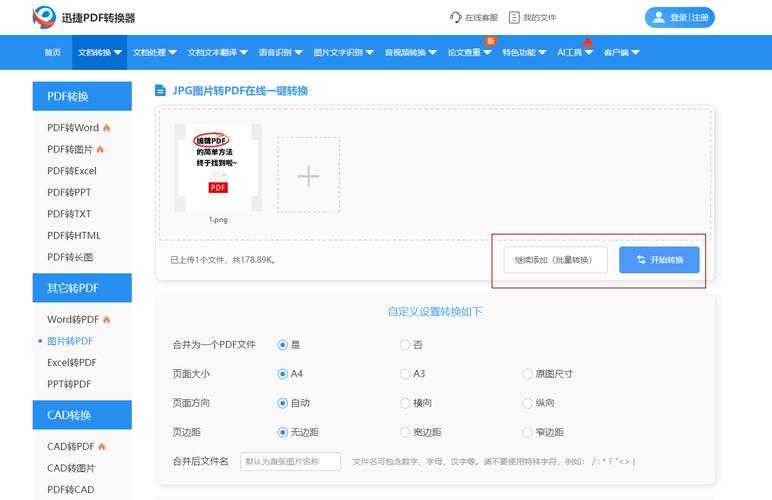
网页PDF转换全攻略:从入门到精通的5种实用方法
为什么你需要掌握网页转PDF这项技能?
上周我的程序员朋友小王差点丢了工作,就因为他把网页链接直接发给了客户,结果对方打不开内网地址。关键时刻,把网页保存为PDF才是最稳妥的选择。今天我就来分享5种网页转PDF的高效方法,总有一种适合你!
方法一:浏览器自带的打印功能(最基础但最实用)
- 在Chrome/Edge中打开目标网页
- 按下Ctrl+P(Mac是Command+P)调出打印界面
- 在"目标打印机"处选择"另存为PDF"
- 调整页边距设置为"无"可以获得最佳效果
适用场景:临时需要保存简单网页内容时
优点:无需安装任何软件,Windows系统原生支持
缺点:复杂网页可能出现排版错乱
方法二:专业截图工具(适合图文混排页面)
在Windows 10/11上,我强烈推荐使用Snip & Sketch:- Win+Shift+S调出截图工具栏
- 选择"全屏截图"模式
- 截图后选择"保存为PDF"
小技巧:对于长网页,可以先用浏览器自带的"整页截图"功能(在开发者工具中),再导入到PDF编辑器合并。
进阶技巧:这些工具让你事半功倍
方法三:PDF虚拟打印机(企业级解决方案)
作为IT运维,我最常给同事安装的就是Adobe PDF Printer:| 工具名称 | 优点 | 适用系统 |
|---|---|---|
| Microsoft Print to PDF | Windows原生支持 | Win10/11 |
| Bullzip PDF Printer | 支持密码保护 | 全平台 |
操作要点:安装后会在打印机列表出现新选项,任何能打印的内容都能转PDF!
方法四:在线转换工具(跨平台首选)
推荐3个我实测好用的网页转PDF在线工具:- Smallpdf:界面简洁,支持中文
- Sejda:可以处理加密网页
- PDFcrowd:转换质量最高
避坑指南:
1. 敏感文件不要用在线工具
2. 注意免费版可能有水印
3. 大文件转换可能超时
终极方案:自动化脚本(技术向)
方法五:Python+wkhtmltopdf(批量处理神器)
这是我团队每天都在用的网页批量转PDF解决方案:import pdfkitpdfkit.from_url('https://example.com', 'output.pdf')配置要点:
1. 需要先安装wkhtmltopdf
2. 中文网页要指定UTF-8编码
3. 建议使用Docker封装环境
常见问题Q&A
Q:转换后图片模糊怎么办?
A:在打印设置中将"质量"调到最高,或改用截图方式Q:如何保留网页中的超链接?
A:使用专业工具如Adobe Acrobat,或选择"保留链接"的在线转换器Q:转换速度太慢怎么优化?
A:关闭网页中的广告拦截插件,或改用本地工具总结:根据需求选择最佳方案
网页pdf如何转换这个问题没有标准答案,我的建议是:1. 日常简单使用 → 浏览器打印
2. 需要完美排版 → 专业转换工具
3. 企业批量处理 → 虚拟打印机+脚本
最后提醒大家:Windows系统自带的打印功能其实已经能满足80%的需求,不要被花哨的工具迷惑了双眼!
互动时间:你遇到过最棘手的网页转换问题是什么?在评论区分享,我会抽3个问题详细解答!```

