PDF注释消除全攻略:从基础操作到高阶技巧,99%的人都忽略了这一点
PDF注释消除全攻略:从基础操作到高阶技巧,99%的人都忽略了这一点
为什么你的PDF注释总是删不干净?
上周帮同事审合同,发现他发来的PDF上还留着前几版修改的批注痕迹,差点闹出大乌龙。相信你也遇到过类似情况——如何彻底消除PDF注释这个看似简单的问题,其实藏着不少门道。今天我们就来深度剖析pdf注释如何消除的各类解决方案,从免费工具到专业软件,从基础操作到高阶技巧,帮你避开那些年我们踩过的坑。
一、基础篇:快速消除PDF批注的3种方法
1. 用阅读器自带的删除功能
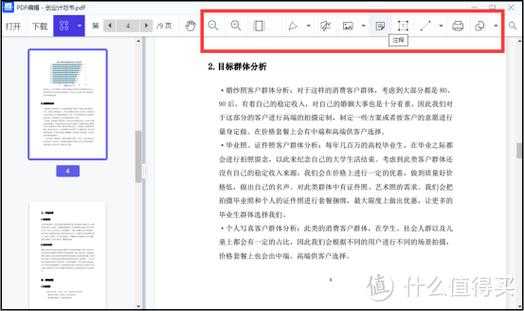
Adobe Acrobat Reader的注释删除功能最基础但也最容易被忽略:- 右键点击注释内容选择"删除"
- 或打开注释面板(Ctrl+Alt+4)批量操作
2. 打印大法好
把带注释的PDF另存为打印PDF(虚拟打印机选择"Microsoft Print to PDF"),这是Windows系统自带的快速清除PDF批注的应急方案。3. 在线工具应急处理
临时需要删除PDF中的注释时,Smallpdf等工具可以救急。但要注意:- 敏感文件不要上传第三方服务器
- 复杂格式可能变形
二、进阶篇:彻底清除PDF注释的2大绝招
1. 使用专业PDF编辑器
以Adobe Acrobat Pro为例:- 打开"工具"→"保护"→"隐藏信息"
- 勾选"注释和表单"进行深度清理
2. 元数据核打击
有些注释会以元数据形式残留,推荐使用PDF注释清除工具PDF-XChange Editor的"清除所有信息"功能,这是目前我发现消除PDF批注痕迹最彻底的方法。三、职场人必备的PDF注释管理技巧
1. 版本控制黄金法则
建议建立PDF文件命名规范:- 合同_20230815_带注释版.pdf
- 合同_20230815_清洁版.pdf
2. 批量处理神器推荐
需要处理大量文件时,Windows平台的PDF注释删除工具AutoSplit可以:- 批量清除多个PDF的注释
- 保留原始格式不变
- 自动生成处理日志
四、避坑指南:90%人不知道的注意事项
1. 表单字段≠注释
很多人在删除PDF中的注释时漏掉了表单字段,记得在Acrobat中检查"表单"面板。2. 数字签名会失效
清除注释后,原有数字签名将失效,需要重新签署。3. 打印预览陷阱
有些注释设置了"打印时隐藏",记得在打印预览(Ctrl+P)中确认效果。五、终极解决方案:预防胜于治疗
建议在Windows系统设置PDF默认打开方式为专业阅读器,避免用浏览器直接编辑。分享文件前养成习惯:- 全选注释按Delete键
- Ctrl+Shift+S另存为新文件
- 用"文档属性"检查元数据
现在你已经是PDF注释消除领域的专家了,下次同事再为这个问题头疼时,记得把这篇文章转给他~