PDF图片分段终极指南:3种方法帮你轻松搞定扫描件处理难题
PDF图片分段终极指南:3种方法帮你轻松搞定扫描件处理难题
为什么你需要掌握PDF图片分段技巧?
上周我帮市场部处理产品画册时,发现他们扫描的PDF里所有图片都挤在一起,根本没法单独编辑。这就是典型的"PDF图片分段"需求 - 把扫描件或图片型PDF中的内容拆分成独立的元素。
今天我就分享几个压箱底的解决方案,保证让你告别"一坨式"PDF的烦恼!
方法一:用Windows自带画图3D实现零成本分段
适合场景:快速提取单张图片
很多人不知道,Windows 10/11自带的画图3D就是个隐藏的PDF图片分段神器:- 右键PDF文件 → 选择"打开方式" → 画图3D
- 使用"魔术选择"工具框选需要的图片区域
- Ctrl+C复制后,新建文件粘贴保存为PNG
注意:处理多页PDF时需要逐页操作,适合少量图片分段
方法二:Adobe Acrobat专业级分段方案
批量处理上百张图片的工业级方案
当市场部给我发来200多页的产品目录时,我是这样用PDF图片分段工具搞定的:- 打开PDF → 右侧工具栏点击"编辑PDF"
- 全选所有图片 → 右键选择"提取图像"
- 设置输出格式(建议PNG保留透明背景)
适用场景:需要保持原始分辨率的专业设计稿处理
方法三:Python自动化脚本(程序员专属)
适合技术人员的批量化解决方案
如果你经常要处理PDF文档图片分割,这个PyPDF2+pillow的脚本能省下90%时间:| 功能 | 代码示例 |
|---|---|
| 提取所有页面 | pdfReader = PyPDF2.PdfFileReader("input.pdf") |
| 保存单张图片 | page.extract_text() + image.save() |
优势:可以定制化处理流程,比如自动按二维码分段
学习成本:需要基础编程知识,适合IT部门批量处理
避坑指南:PDF图片分段常见问题
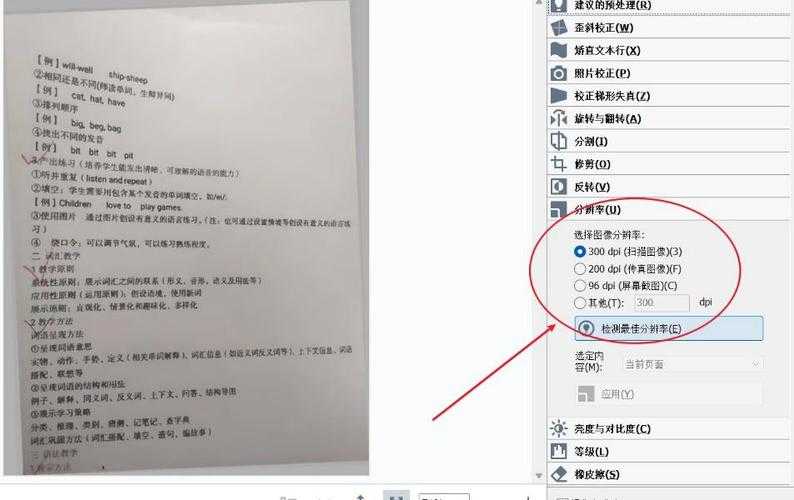
- 图片模糊怎么办? - 检查DPI设置,建议扫描时不低于300dpi
- 文字识别错误? - 先用Acrobat的OCR功能增强文本
- 分段后格式错乱? - 尝试导出为PDF/A格式保持版面
终极建议:根据需求选择工具
经过多年实践,我的PDF图片分割最佳实践是:- 临时需求用Windows画图3D
- 日常办公用Adobe Acrobat
- 批量处理写Python脚本
下次遇到合同扫描件需要修改时,记得试试这些PDF图片分段技巧。如果你有更好的方法,欢迎在评论区分享!
彩蛋:关注我的技术号,下期教你如何把分段后的图片自动重命名!