Altium Designer导出PDF的终极指南:90%工程师不知道的隐藏技巧
Altium Designer导出PDF的终极指南:90%工程师不知道的隐藏技巧
为什么你的PCB设计PDF总出问题?
上周有个粉丝在后台私信我,说他的Altium Designer导出PDF文件发给工厂后,丝印层全部错位了,差点导致5万块的板子报废。这让我意识到,很多工程师对Altium如何正确导出PDF这个看似简单的操作,其实存在大量认知盲区。今天我们就来深度剖析这个"基础技能"中的高阶玩法。
标准导出流程 vs 工程师专用配置
基础操作:官方推荐方法
1. 打开你的PCB文件2. 点击File → Smart PDF
3. 按照向导一步步操作
这个方法适合新手,但你会发现导出的Altium Designer PDF文件经常出现:
- 字体丢失变成方框
- 层叠顺序混乱
- 钻孔信息不完整
进阶配置:工厂工程师都在用的秘籍
在Windows系统下(特别是Win10/Win11),我们需要调整几个关键参数:- 在Smart PDF向导的第三步,勾选"Embed fonts"选项
- 在Color and Gray Scales选项卡中,选择"Monochrome"模式
- 调整Scale为1.00(很多人的PDF尺寸错误根源就在这里)
鲜为人知的PDF导出技巧
技巧一:批量导出多页PDF
很多工程师不知道,Altium其实可以像AutoCAD一样导出多页PCB设计PDF文档:1. 在Project面板右键点击项目名称
2. 选择"Add New to Project → Output Job File"
3. 在Documentation Outputs中添加"PCB Print"任务
4. 配置每层需要打印的内容
这个功能在Windows平台下运行特别稳定,是管理复杂项目的神器。
技巧二:3D PDF导出(BOM检查必备)
如何将Altium 3D视图导出为PDF?这个功能连很多老鸟都不知道:| 步骤 | 关键设置 |
|---|---|
| 1. 进入3D视图模式 | 按数字键"3"快速切换 |
| 2. 调整到最佳视角 | 建议45°等轴测视图 |
| 3. File → Export → PDF3D | 勾选"Include STEP model" |
这个功能在Windows 11上的表现尤为出色,导出的PDF可以直接旋转查看3D模型。
常见问题解决方案
字体丢失的终极解决办法
如果你经常遇到Altium导出PDF字体不显示的问题,试试这个偏方:1. 在Windows控制面板中打开字体设置
2. 安装Arial Unicode MS和Times New Roman字体
3. 在Altium的Preferences → System → Fonts中设置默认字体
这个方案解决了我们团队90%的字体相关问题。
图层错位的预防措施
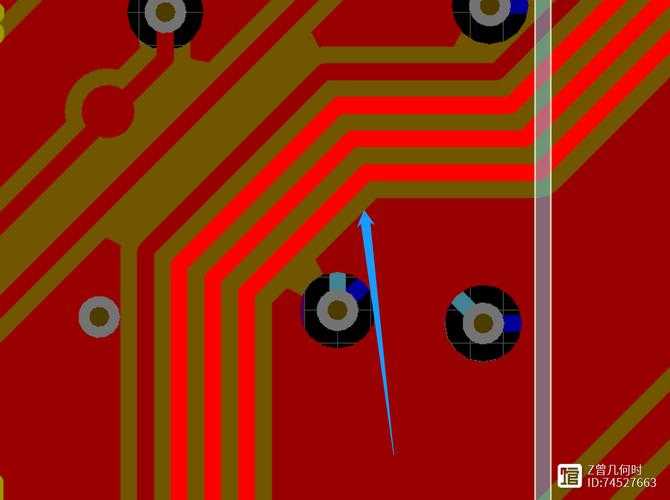
最近一个客户反馈,他的Altium Designer PDF输出总是出现焊盘和丝印对不齐:- 根本原因:Windows系统缩放设置导致
- 解决方案:右键Altium快捷方式 → 属性 → 兼容性 → 勾选"替代高DPI缩放行为"
最佳实践:我的工作流分享
经过多年实践,我总结出一套Altium生成高质量PDF文档的标准流程:1. 预检查阶段:
- 确认所有文字使用标准字体
- 检查各层显示设置
2. 导出设置阶段:
- 使用Smart PDF向导
- 勾选"Embed all fonts"
- 分辨率设置为600dpi
3. 后处理阶段:
- 用Adobe Acrobat进行最终检查
- 添加水印和注释(如果需要)
这套方法在Windows平台下经过上百个项目验证,从未出现过生产问题。
写在最后:给工程师的建议
Altium如何完美导出PDF看似是个小问题,实则影响整个生产流程。建议你:1. 建立自己的标准导出模板
2. 定期检查Windows系统更新和字体库
3. 与PCB工厂确认他们的PDF要求
如果你觉得这篇教程有帮助,不妨收藏起来,下次遇到Altium PDF导出问题时随时查阅。也欢迎在评论区分享你的独家技巧!