
PDF全屏模式终极指南:从基础操作到专业技巧
PDF全屏模式终极指南:从基础操作到专业技巧
为什么你需要掌握PDF全屏阅读技巧?
上周帮同事调试演示文档时,发现他还在用鼠标拖拽PDF页面——这简直像用勺子吃火锅!全屏显示PDF文件不仅能提升阅读专注度,在会议演示时更能避免尴尬的工具栏干扰。今天我们就来深挖这个被低估的高效技能。基础篇:3秒进入全屏的常规操作
大多数人的第一反应是按F11,但PDF阅读器有自己的规则:- Adobe Acrobat/Reader:Ctrl+L(Mac用Command+L)
- Edge浏览器:F11后再按F5进入幻灯片模式
- Foxit Reader:视图→全屏,或直接点状态栏的📺图标
这里有个Windows系统的隐藏优势:在文件资源管理器右键"打开方式"选择不同程序时,系统会自动记住你的偏好设置。比如我习惯技术文档用Edge全屏看(方便搜索),合同类用Adobe(确保格式精准)。
进阶技巧:这些场景你考虑过吗?
场景1:双屏办公的智能分屏
当你在Windows 11上使用Win+←/→分屏时,按住Shift键再全屏,PDF会自动适应半个屏幕——这个技巧在对比两份技术规格书时特别管用。场景2:会议演示的防误触设置
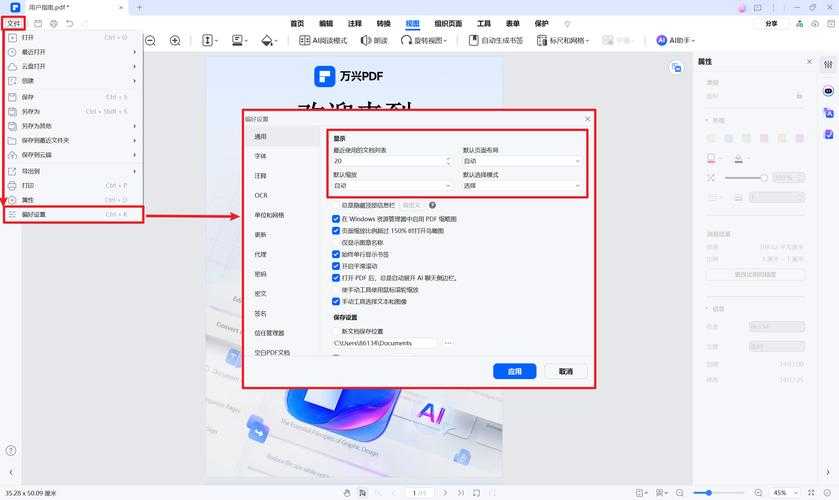
在Adobe中进入全屏模式后,很多人会不小心碰到Esc键退出。试试这个配置:- 编辑→首选项→全屏
- 勾选"仅限全屏快捷键退出"
- 设置背景色为深灰(减少眩光)
专业工具链:超越基础全屏的操作
1. 多文档工作流管理
用PDF-XChange Editor这类工具可以创建"虚拟打印机",把Word/Excel转PDF时自动:- 统一页面方向
- 设置默认全屏打开
- 添加水印(适合法务场景)
2. 自动化脚本解决方案
通过AutoHotkey编写脚本,实现:#IfWinActive 技术规范.pdfF12::Send ^l ; 将F12绑定为全屏快捷键这在需要频繁切换文档的QA测试场景特别高效。
避坑指南:全屏模式常见问题
字体模糊怎么破?
当4K屏上全屏显示旧PDF时:| 现象 | 解决方案 |
|---|---|
| 文字发虚 | 在Adobe首选项→页面显示→勾选"使用清晰字体" |
| 图片锯齿 | 改用SumatraPDF(轻量级渲染引擎更优) |
终极建议:根据场景选择方案
如何全屏PDF没有标准答案,我的设备方案供参考:- Surface平板:Edge浏览器+触控笔批注模式
- 台式机双屏:Adobe Acrobat+自定义快捷键
- 快速查阅:Everything搜索+SumatraPDF极速启动
下次看到同事在PDF里"划船式"翻页,不妨把这篇文章分享给他——毕竟,高效阅读PDF文档是现代办公的必修课,而全屏显示PDF文件就是这个技能树的第一个技能点!
你可能想看:

