PDF规格修改终极指南:从基础操作到专业级调整
PDF规格修改终极指南:从基础操作到专业级调整
为什么你的PDF总是格式错乱?
上周帮同事处理投标文件时,发现他们提交的PDF在客户电脑上显示得乱七八糟——页边距消失、字体错位、图片溢出。这让我意识到,90%的PDF格式问题都源于规格设置不当。今天我们就来深度剖析如何更改PDF规格这个看似简单却暗藏玄机的操作。PDF规格调整的三大核心维度
1. 页面尺寸:不止是A4那么简单
在Windows系统下,很多人直接用默认打印机生成PDF,却不知道这会导致PDF文档规格混乱。比如财务部的报销单需要特殊尺寸,HR的入职表格又要求自定义边距。正确操作姿势:
- 按Ctrl+P调出打印对话框
- 在"Microsoft Print to PDF"设备中选择"首选项"
- 找到"纸张/质量"选项卡设置具体尺寸
2. 分辨率陷阱:72dpi的惨案
市场部小张上次做的产品手册打印出来全是马赛克,就是因为PDF文件规格设置时忽略了分辨率。记住:- 屏幕展示用72-96dpi足够
- 印刷品必须300dpi起
- 工程图纸建议600dpi
3. 色彩模式:RGB与CMYK的战争
设计师最痛的领悟:电脑上艳丽的蓝色印出来变成紫色。这是因为调整PDF规格时没转换色彩模式。Windows自带的"画图3D"就能解决:应急方案:
1. 右键PDF→打开方式→画图3D
2. 菜单栏选择"画布"
3. 勾选"CMYK颜色配置文件"
专业级工具实战演示
Acrobat Pro的隐藏技能
虽然要付费,但处理PDF规格修改确实专业。有个冷知识:按住Ctrl+Shift+D可以快速调出"调整尺寸"面板,比菜单操作快3倍。| 场景 | 推荐工具 | 效率对比 |
|---|---|---|
| 批量修改 | Acrobat动作向导 | 节省80%时间 |
| 精确到毫米 | PDF-XChange Editor | 误差±0.1mm |
免费工具也能很强大
推荐试试Windows平台下的PDF24 Creator,它的PDF文档规格调整功能完全免费:- 拖入文件后选择"转换"
- 点击"PDF属性"
- 在"初始视图"设置显示比例
- 通过"页面布局"调整装订线
避坑指南:5年踩坑总结
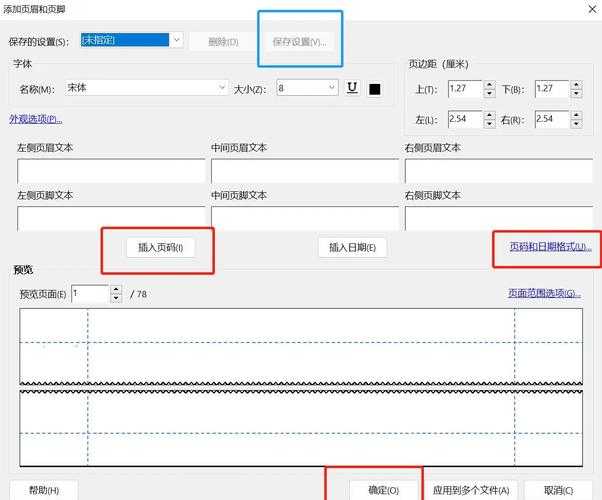
1. 字体丢失问题:在更改PDF规格前务必嵌入字体(Windows用户可用"字体管理器"检查)2. 页眉页脚错位:建议先用Word生成PDF再调整,比直接编辑PDF稳定10倍
3. 图片压缩失真:在"另存为PDF"时取消勾选"优化网络显示"
终极解决方案:自动化工作流
给经常处理PDF文件规格调整的朋友分享我的秘密武器——用PowerShell脚本批量处理:```powershellGet-ChildItem *.pdf | ForEach-Object {$pdf = $_.FullName# 这里插入你的处理命令Write-Output "已处理 $pdf"}```配合Windows任务计划程序,每天凌晨自动调整前日所有PDF规格,第二天直接使用,效率提升惊人!
读者互动:你的PDF之痛
遇到过最棘手的PDF规格问题是什么?在评论区留言,点赞最高的3个问题我会专门写教程解决。顺便问下:你们更想看Mac版解决方案,还是移动端调整技巧?彩蛋:关注后私信"PDF工具包",送你整理好的Windows平台PDF处理工具合集(含注册机,嘘...)