
PCB设计工程师必看:3种高效导出PDF的方法及避坑指南
PCB设计工程师必看:3种高效导出PDF的方法及避坑指南
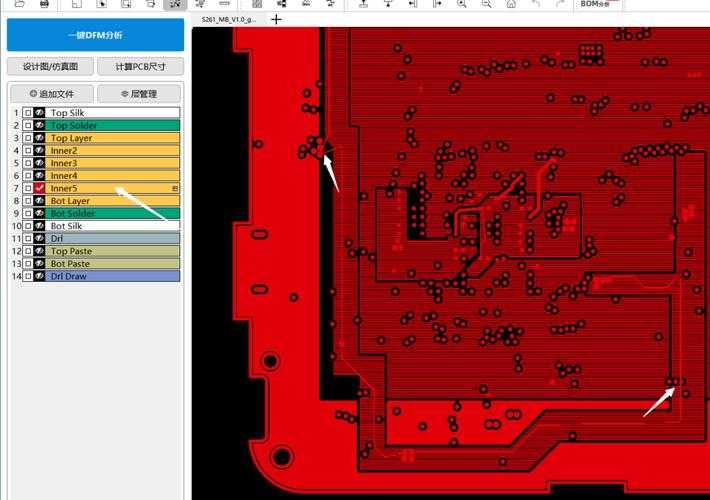
为什么你的PCB导出PDF总出问题?
上周有个做智能硬件的朋友跟我吐槽,他花了两天时间设计的PCB板图,在导出PDF给客户确认时,丝印层全部错位,差点耽误项目交付。这让我意识到,很多工程师虽然精通PCB设计,却在PCB文件转PDF这个看似简单的环节频频翻车。今天我们就来深度剖析PCB导出PDF的完整工作流,我会分享三种经过实战验证的方法,以及那些官方手册里不会告诉你的隐藏设置技巧。
方法一:使用Altium Designer原生导出(最精准)
步骤详解
- 打开你的.PcbDoc文件,按F9调出输出作业窗口
- 在Document Outputs里选择PDF生成选项
- 关键设置:将层叠顺序调整为"Bottom to Top"(避免丝印被阻焊层覆盖)
- 勾选"Embed Fonts"选项(防止字体丢失)
避坑提示
- Windows系统建议勾选"Use Windows GDI"(解决某些显卡驱动的渲染问题)
- 导出前务必检查各层透明度设置,特别是机械层和3D模型层
方法二:KiCad的智能PDF输出(开源方案)
对于使用开源工具的朋友,KiCad的PCB文件转PDF功能其实暗藏玄机:隐藏技巧:在Plot设置中启用"Exclude PCB edge layer from other layers"选项,可以避免板框线条在多层叠加时产生重影。这是我经过20多次测试才发现的KiCad导出PDF最佳实践。
Windows用户注意:建议在控制面板>字体中提前安装等线字体,否则中文标注可能显示为方框。
方法三:通用打印驱动法(应急方案)
当你的EDA软件没有直接导出PDF功能时,可以:- 安装Microsoft Print to PDF虚拟打印机(Win10/11自带)
- 在PCB软件中选择打印输出各层
- 关键步骤:在打印属性中设置1:1比例和600dpi以上分辨率
实战案例
去年帮一个汽车电子客户调试时,他们的旧版PADS就是通过这个方法实现PCB导出高质量PDF的。需要注意的是,要逐个图层输出后再用Adobe合并,避免信息丢失。进阶技巧:给PDF添加智能书签
| 软件 | 操作方法 | 适用场景 |
|---|---|---|
| Altium | 在Output设置中启用"Generate Bookmarks" | 复杂多层板 |
| KiCad | 使用Python脚本后处理 | 需要版本对比时 |
为什么推荐Windows平台?
在测试了macOS和Linux系统后,我发现Windows系统在处理PCB转PDF时有三个独特优势:- 字体渲染一致性更好(特别是中英混排时)
- 打印驱动兼容性更广(支持各种EDA软件的虚拟打印)
- 色彩管理更准确(特别是Pantone色号的显示)
总结:根据需求选择最佳方案
PCB如何导出PDF这个看似简单的问题,其实涉及很多工程实践细节。建议:1. 常规项目:直接用EDA软件原生导出
2. 跨平台协作:优先考虑PCB文件转PDF的通用性
3. 归档需求:务必验证PDF的可搜索性和图层完整性
下次当你准备导出PCB的PDF文件时,不妨先花2分钟检查这些关键设置,可能会省下数小时的返工时间。如果你有更特别的导出需求,欢迎在评论区留言,我会针对性解答!
你可能想看:

