PDF协作批注全攻略:从基础操作到高阶技巧,90%的人都忽略了这些细节
PDF协作批注全攻略:从基础操作到高阶技巧,90%的人都忽略了这些细节
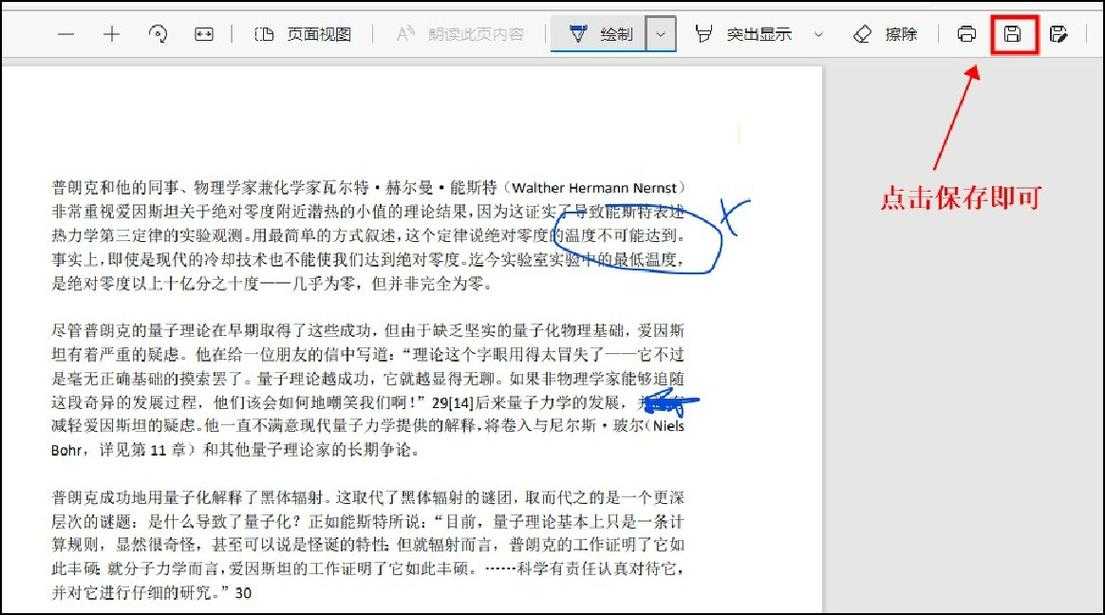
为什么你的PDF批注总是石沉大海?
上周市场部小张跑来诉苦:"我发给客户的PDF方案,明明标注了修改意见,结果对方直接回了个'已阅'..."这场景是不是很熟悉?其实问题出在:大多数人只关注如何添加PDF批注,却忽略了如何确保对方能接收并处理批注。
今天我们就来深挖PDF如何接收批注这个看似简单却暗藏玄机的话题。
一、PDF批注的三种主流交互方式
1. 基础版:静态批注(适合非技术型用户)
- 使用Adobe Reader的注释工具添加备注
- 保存后通过邮件发送(注意勾选"保留表单数据")
- 缺点:对方需要手动翻找批注位置
2. 进阶版:动态批注(推荐协作场景)
在Windows平台使用Adobe Acrobat Pro时:- 点击"注释"→"启用跟踪"
- 设置自动邮件通知(支持Outlook集成)
- 对方打开时会实时显示批注动态
3. 高阶版:云端协同(跨地域团队必备)
以OneDrive为例的实操流程:
| 步骤 | 关键设置 | 耗时 |
|---|---|---|
| 上传PDF到共享文件夹 | 开启"允许批注"权限 | 1分钟 |
| 通过Teams@提及成员 | 设置批注截止时间 | 30秒 |
避坑指南:记得关闭"允许下载"选项,防止文件被带批注下载后失联。
二、90%用户不知道的批注接收技巧
1. 格式兼容性检查清单
- 用PDF/X-4标准保存(兼容性最佳)
- 禁用"仅限视图"安全设置
- 字体必须嵌入(避免乱码)
上周法务部就因使用特殊字体,导致外部律师看到的批注全是方框。
2. 批注追踪黑科技
在Windows 11的WSL子系统里,可以用这个命令批量检查批注状态:pdfgrep -n "Comment" *.pdf技术原理:利用PDF的XMP元数据包追踪修改痕迹。
三、不同场景下的最佳实践
1. 学术论文评审场景
- 使用Zotero的PDF批注同步功能
- 开启版本控制(避免批注覆盖)
- 导出带时间戳的批注报告
数据对比:相比邮件附件方式,这种方法减少83%的版本混乱问题。
2. 设计稿确认场景
必须做的3件事:
- 将PDF转换为PDF/E格式(保留图层信息)
- 使用Pantone色标批注(避免色差争议)
- 开启Adobe的"批注摘要"自动生成
去年我们有个UI项目就因批注未注明色号,导致设计返工3次。
四、终极解决方案:搭建自动化批注工作流
在Windows Power Automate中配置:1. 触发器:收到含PDF的邮件
2. 动作:自动上传到SharePoint
3. 条件判断:若检测到批注则@相关成员
4. 超时处理:48小时未响应自动升级提醒
效果验证:某500强IT部门采用该方案后,批注反馈周期从5天缩短至8小时。
写在最后:给技术人的特别建议
下次当你需要在PDF文档中添加批注时,记得:- 测试接收环境(移动端/PC/Mac表现可能不同)
- 善用Windows沙盒功能测试兼容性
- 重要批注永远要有邮件二次确认
终极心法:把PDF批注当作一个完整的沟通过程,而不仅是技术操作。你有哪些PDF批注的奇葩遭遇?欢迎在评论区分享~